
출력/스캔이
안돼요
출력 드라이버 설치도, 스캔 연결도.
프로그램 하나로 차근차근 해결해요.
복합기 통합 프로그램 받기
복합기와 같은 사내망에 연결된 Windows 10·11 64비트 PC에서 사용해요.
등록된 파일을 확인하고 있습니다.
Windows에서 실행이 차단되나요?추가 정보·실행 / 스마트 앱 컨트롤 그림 안내 →파일 안내를 불러오지 못했습니다. 잠시 후 다시 확인해 주세요.
압축을 풀고, 실행파일을 열어요.
- 받기
위의 다운로드 버튼을 눌러요.
ZIP 파일이 저장될 때까지 기다려요. 드라이버가 함께 들어 있어 스캔 전용 파일보다 커요.
- 풀기
받은 ZIP 파일을 오른쪽 클릭해요.
‘모두 압축 풀기’ → ‘압축 풀기’를 눌러요. ZIP 안에서 바로 실행하지 마세요.
- 열기
‘오에이실행프로그램.exe’를 두 번 눌러요.
압축을 푼 폴더에서 파일 하나만 실행하면 돼요. 처음에는 필요한 자료를 자동으로 준비하니 잠시 기다려 주세요.
오에이실행프로그램.exe거래처에는 ZIP 파일 전체를 보내 주세요. 실행파일 하나만 옮기면 프로그램을 사용할 수 없어요.
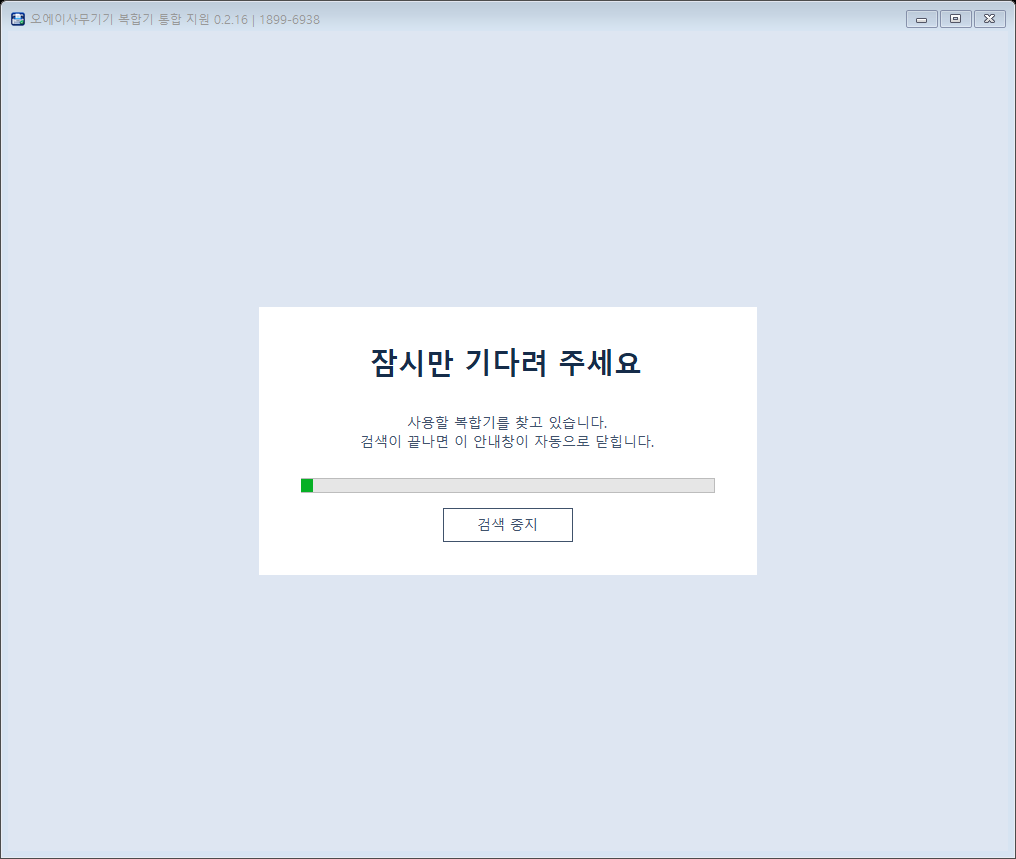
처음 켜면 ‘잠시만 기다려 주세요’가 보여요.
복합기 IP를 검색하는 중이에요. 검색이 끝나야 오른쪽 큰 메뉴 ‘2 복합기 스캔 연결’ 버튼을 누를 수 있어요. 찾은 복합기 목록을 그대로 사용해요. 복합기를 못 찾았다면 ‘복합기 다시 찾기’ 또는 ‘IP 직접 추가’를 이용해 주세요.
화면 이름을 보고 따라 해요.
‘Windows의 PC 보호’가 나왔나요?
이 사이트에서 받은 파일이 맞는지 확인한 다음, 아래 두 곳을 눌러요.
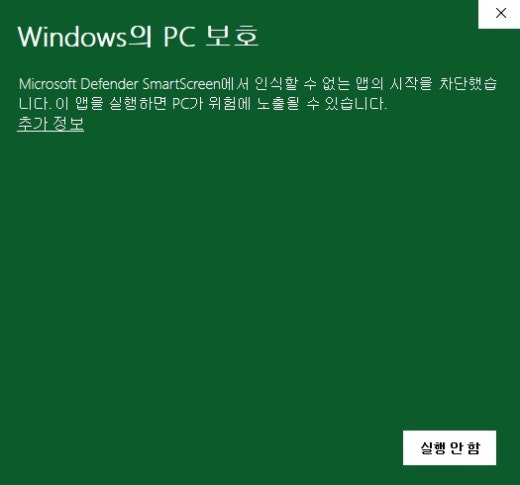
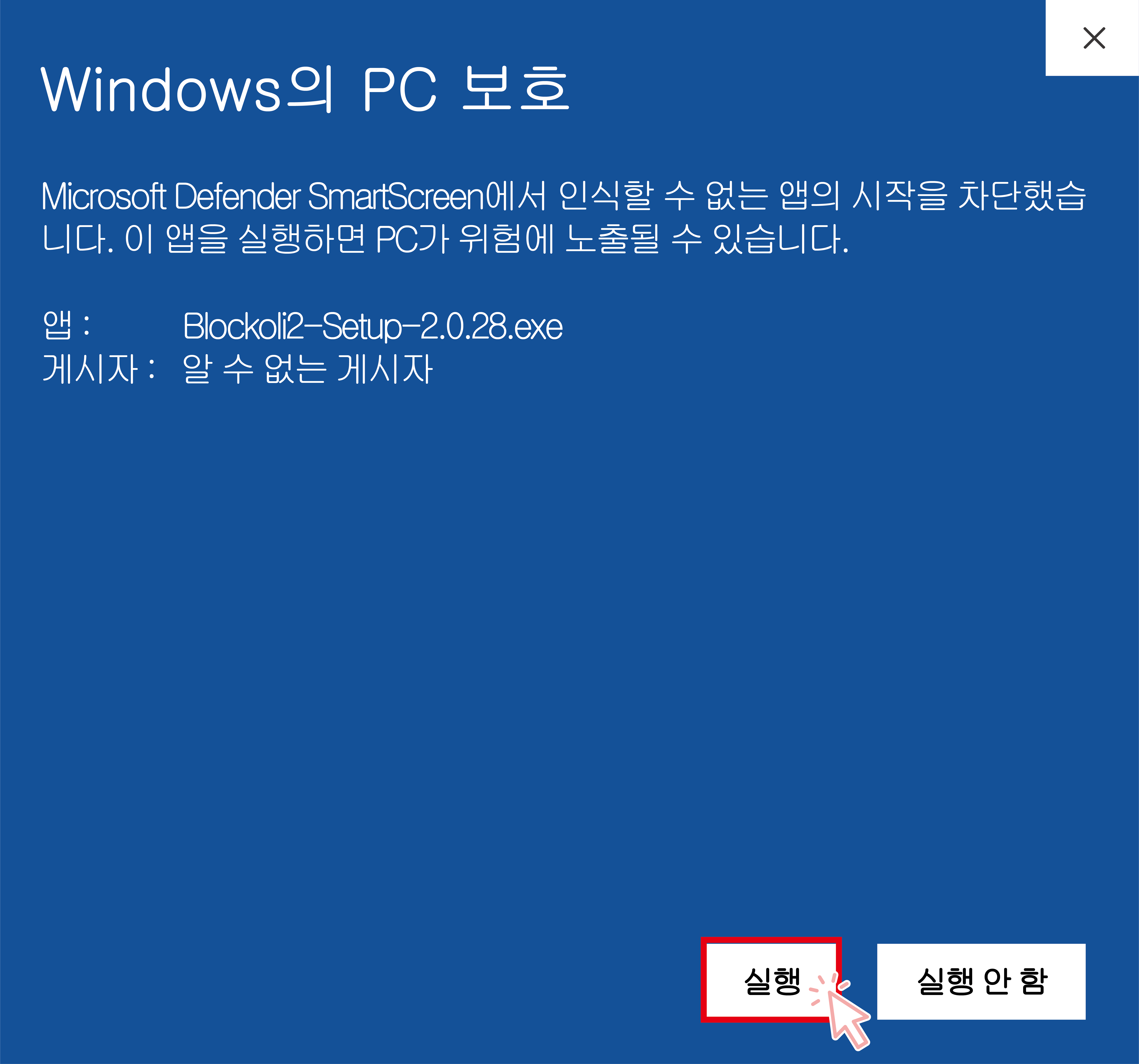
창이 초록색이든 파란색이든 순서는 같아요. ‘실행’이 없으면 담당자에게 문의해 주세요.
화면 예시: 고객 제공 · 아띠코 프로그램 실행 안내. 파일명·발행자는 예시이며 내 PC와 다를 수 있어요.
‘스마트 앱 컨트롤’이 막았나요?
Windows 11의 시작 메뉴에서 ‘Windows 보안’을 검색해 열어요. 화면을 누르면 크게 볼 수 있어요.
1앱 및 브라우저 컨트롤 → 설정
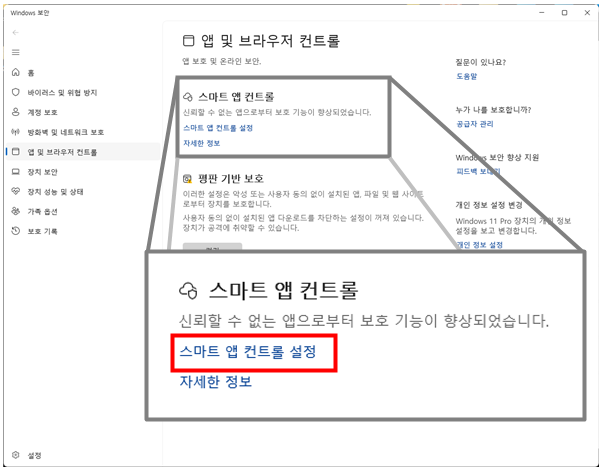
왼쪽 앱 및 브라우저 컨트롤 →
오른쪽 스마트 앱 컨트롤 설정2변경에 동의하면 ‘끄기’
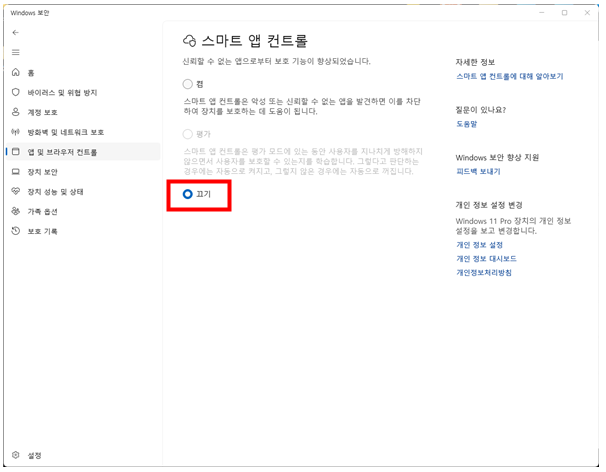
아래쪽 ‘끄기’를 선택해요.
변경 후 ‘오에이실행프로그램.exe’를 다시 열어요. Windows 관리자 승인은 별도로 진행해요.
앱 하나만 예외로 허용할 수 없어요. PC 소유자·사내 보안 담당자와 확인한 뒤 변경하세요.
설정을 바꾸기 전에 알아두세요
메뉴가 없거나 회사 정책으로 잠겨 있다면 사내 보안 담당자에게 문의해 주세요. 일반 설정 경로는 시작 → 설정 → 개인 정보 및 보안 → Windows 보안이에요.
최신 Windows 업데이트는 재설치 없이 다시 켤 수 있도록 개선됐어요. 구버전이나 PC 상태에 따라 제한될 수 있으니 설정 화면의 안내를 확인해요. Microsoft Defender 실시간 보호나 방화벽을 함께 끌 필요는 없어요.
현재 통합 지원 실행파일은 Windows 공인 코드 서명이 적용되지 않았어요. 제조사 드라이버 서명과는 별개예요. 프로그램이 열린 뒤 발생한 IIS·주소록 오류는 프로그램의 ‘오류 내용 복사’를 이용해 주세요.
한글 화면 출처: 한국엠텍 Windows 11 실행 안내. 사진을 누르면 전체 화면을 볼 수 있어요. Windows 버전에 따라 표시가 다를 수 있어요.
‘바이러스 탐지’·Trojan 같은 위협 이름이 나오면 이 순서로 진행하지 말고, 경고 내용을 담당자에게 알려 주세요.
안내 확인 · 2026.11.11 · Microsoft 최신 FAQ ↗ · 한국어 FAQ ↗ · 참고 블로그 ↗
왼쪽 큰 메뉴 ‘1 복합기 드라이버’를 눌러요.
- 복합기를 골라요.
프로그램이 찾은 모델명 · IP 주소를 보고 사용할 복합기에 체크해요. 안 보이면 ‘복합기 다시 찾기’ 또는 ‘IP 직접 추가’를 이용해요.
- 기본 체크를 확인해요.
‘컬러 프린터 설치’, ‘흑백 프린터 설치’, ‘기본 인쇄를 단면으로’, ‘흑백을 기본 프린터로 설정’이 기본으로 켜져 있어요. 필요에 맞게 바꿀 수 있어요.
- ‘선택한 복합기 드라이버 설치’를 눌러요.
Windows 관리자 승인창이 나오면 직접 승인해 주세요. 여러 대를 설치하면 기본으로 사용할 흑백 프린터도 선택해요.
- 한 장 출력해 봐요.
설치 완료 후 Windows나 문서의 인쇄 화면에서 컬러 / 흑백 프린터를 골라 시험 인쇄해요.
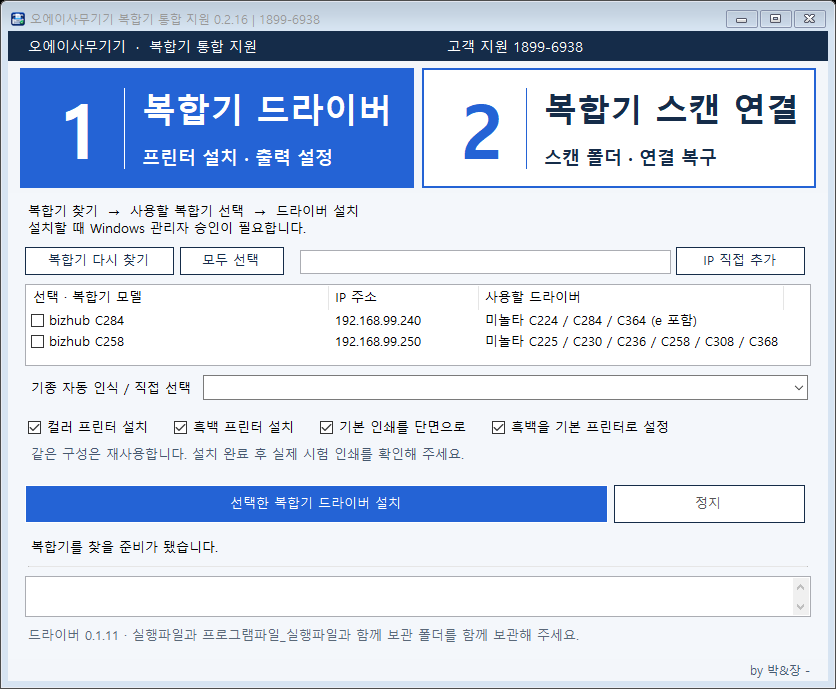
캐논 흑백 프린터는 ‘디바이스 설정’도 흑백으로 고정해요. 컬러 프린터는 컬러 기능을 유지해요. 일부 문서 프로그램은 자체 인쇄 설정을 기억하므로 출력 전 설정도 확인해 주세요.
‘2 복합기 스캔 연결’에서 세 가지만 해요.
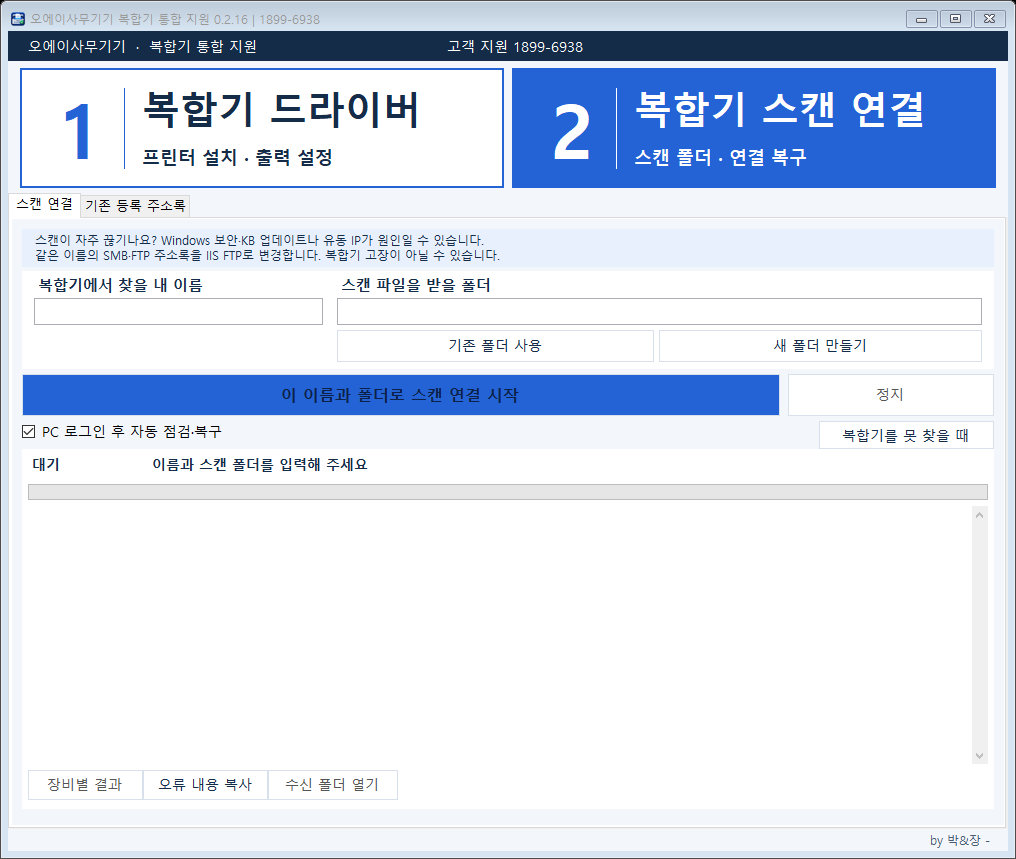
- 1
내 이름 입력
복합기에서 찾을 이름을 적어요.
예: 홍길동, 총무팀 - 2
받을 폴더 선택
‘기존 폴더 사용’ 또는
‘새 폴더 만들기’를 눌러요. - 3
스캔 연결 시작
큰 파란 버튼을 눌러요.
Windows 승인창이 뜨면 ‘예’.
기존 폴더 사용바탕화면 폴더도 OK · 지정한 폴더로 수신
새 폴더 만들기C:\scan과 바탕화면 바로가기를 준비해요.
복합기가 여러 대면 사용할 장비 또는 ‘모든 복합기 연결’을 골라요.
게이지가 끝날 때까지 기다려요.
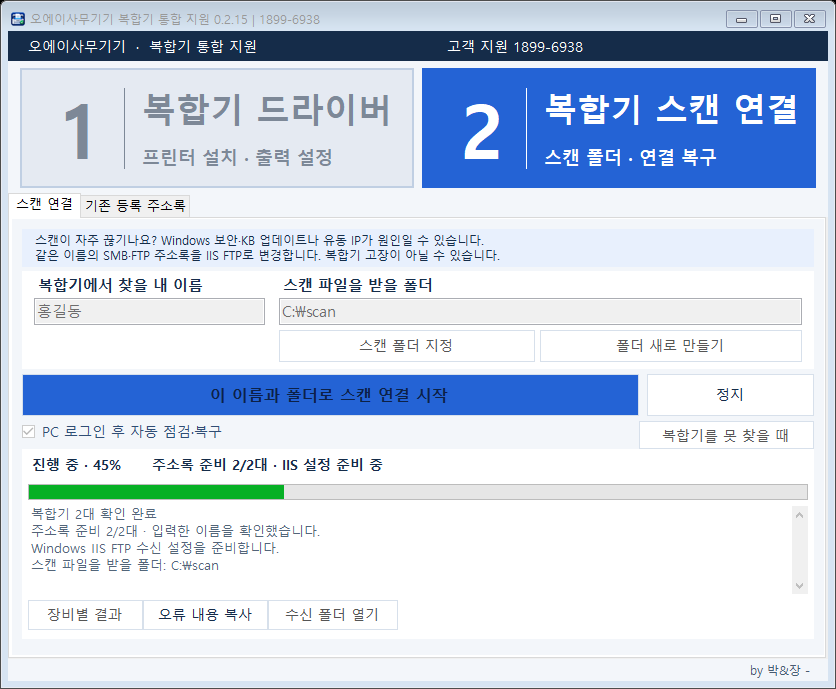
종이 한 장을 보내 봐요.
- 복합기에서 입력한 내 이름 선택
- 시험용 종이 한 장 스캔
- ‘수신 폴더 열기’로 파일 도착 확인
여러 대를 연결했다면 각각 한 장씩 확인해요. IIS로 등록을 마쳤는데 파일이 오지 않으면 프로그램에서 ‘내장 FTP로 다시 연결’을 눌러요.
‘확인 필요’는 완료가 아니에요. 해당 장비의 ‘오류 내용 복사’를 눌러 담당자에게 보내 주세요.
폴더 선택과 기존 이름은 어떻게 되나요?
처음에는 경로가 빈칸이에요. 폴더를 정해야 연결을 시작할 수 있어요. 기존 폴더를 고르면 별도 scan 바로가기를 추가로 만들지 않아요.
조회 범위에서 같은 이름의 SMB·FTP 주소록을 찾으면 정리한 뒤 새 FTP 수신지로 등록해요. 그룹에 연결된 항목은 그룹을 다시 지정해야 할 수 있어요.
자동 IP 수정과 기존 등록 주소록도 있어요
이 버전으로 스캔 연결을 한 번 완료해 주세요. 이후 PC 로그인과 와이파이·네트워크 변경 때 IP를 알림 없이 확인해요. 실제 IP가 바뀐 경우에만 기존 주소록의 수신 IP를 수정해요. 이름·등록 번호·포트·폴더는 유지해요.
‘기존 등록 주소록’에서 모델명·IP를 고르고 FTP·SMB 항목을 조회·삭제할 수 있어요. 삭제 전 장비와 이름을 확인해 주세요.
글로 된 전체 사용 안내 보기
이것도 궁금해요
스캔이 왜 자꾸 끊기나요?
복합기가 정상이어도 PC나 사내망 보안 설정 때문에 전송이 막힐 수 있어요. Windows 보안 강화, 보안 업데이트(KB), 방화벽·백신 정책 변경, 유동 IP 변경, 수신 서비스 중지와 폴더 권한 등이 영향을 줄 수 있어요. 모든 업데이트가 장애를 일으키는 것은 아니에요.
프로그램은 Windows IIS로 스캔 수신을 먼저 준비해요. IIS 수신을 시작할 수 없으면 내장 FTP로 자동 연결을 시도해요. 기존 FTP 유틸리티는 21번 포트를 계속 사용할 수 있어요. 계속 안 되면 복합기 모델명과 오류 문구를 알려 주세요.
컬러·흑백을 어떻게 골라요?
인쇄할 때 프린터 이름 끝의 ‘컬러’ 또는 ‘흑백’을 골라요. 기본은 흑백·단면이에요. 양면 출력은 문서 인쇄 설정에서 바꿀 수 있어요.
기존 폴더를 골랐는데 바탕화면 scan이 생기나요?
기존 폴더를 지정하면 선택한 폴더로 받아요. ‘새 폴더 만들기’로 기본 C:\scan을 선택했을 때만 scan 바로가기를 만들어요. 이전에 만든 바로가기는 정리될 수 있지만 실제 스캔 폴더와 파일은 그대로 남아요.
이름과 폴더를 매번 적어야 하나요?
이름은 다음 실행에도 남아요. 직접 스캔 연결을 시작할 때는 ‘기존 폴더 사용’ 또는 ‘새 폴더 만들기’로 받을 폴더를 골라 주세요. PC를 켰을 때는 마지막으로 연결한 이름과 폴더를 유지하고 IP만 자동으로 수정해요. 폴더를 지웠다면 프로그램에서 받을 폴더를 다시 지정하거나 새로 만들어 주세요.
작업을 멈추고 싶어요.
‘정지’를 누르세요. 주소록 저장이나 Windows 설치가 진행 중이면 안전한 구간에서 멈춰요. 이미 완료된 장비 설정은 유지돼요.
다운로드나 실행이 차단됐어요.
경고창에 ‘스마트 앱 컨트롤’이 보이면 실행 차단 그림 안내를 확인해 주세요. 바이러스 탐지나 다른 경고라면 표시된 위협 이름·문구를 담당자에게 알려 주세요. 실행파일과 프로그램 구성 폴더가 함께 있는지도 확인해요.
어떤 복합기를 지원하나요?
드라이버는 제공된 미놀타·신도리코 기종(공식 D420 PCL 포함), 캐논 Generic Plus UFR II 계열, 교세라 ECOSYS M5526cdn/cdw를 지원해요. 모델 자동 인식 후 목록에 표시된 드라이버를 확인해 주세요. 스캔 연결 지원 여부는 장비 웹 화면과 설정 권한에 따라 달라질 수 있어요.
오에이가 함께 도와드릴게요.
사용 기종과 화면의 오류 문구를 알려 주세요. 고객 지원 1899-6938